Krok 1.
Zaloguj się do panelu Miellec | Care (www.care.miellec.com) podając dane do logowania (adres e-mail oraz hasło) dla którego został zostało zarejestrowane konto użytkownika.

Krok 2.
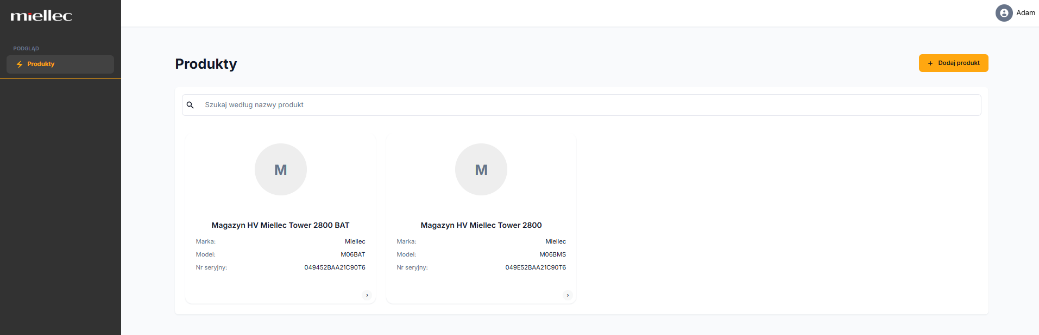
Przejdź do zakładki „Produkty”.
Krok 3.
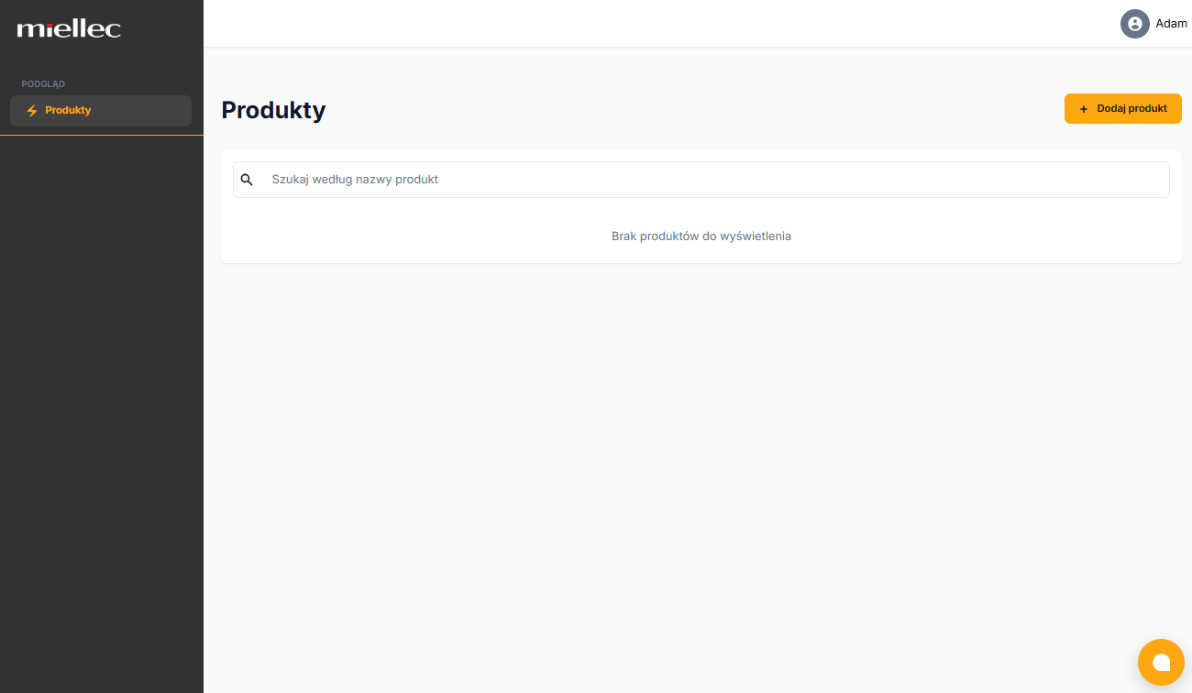
Aby dodać nowy produkt naciśnij „Dodaj produkt”.
Krok 4.
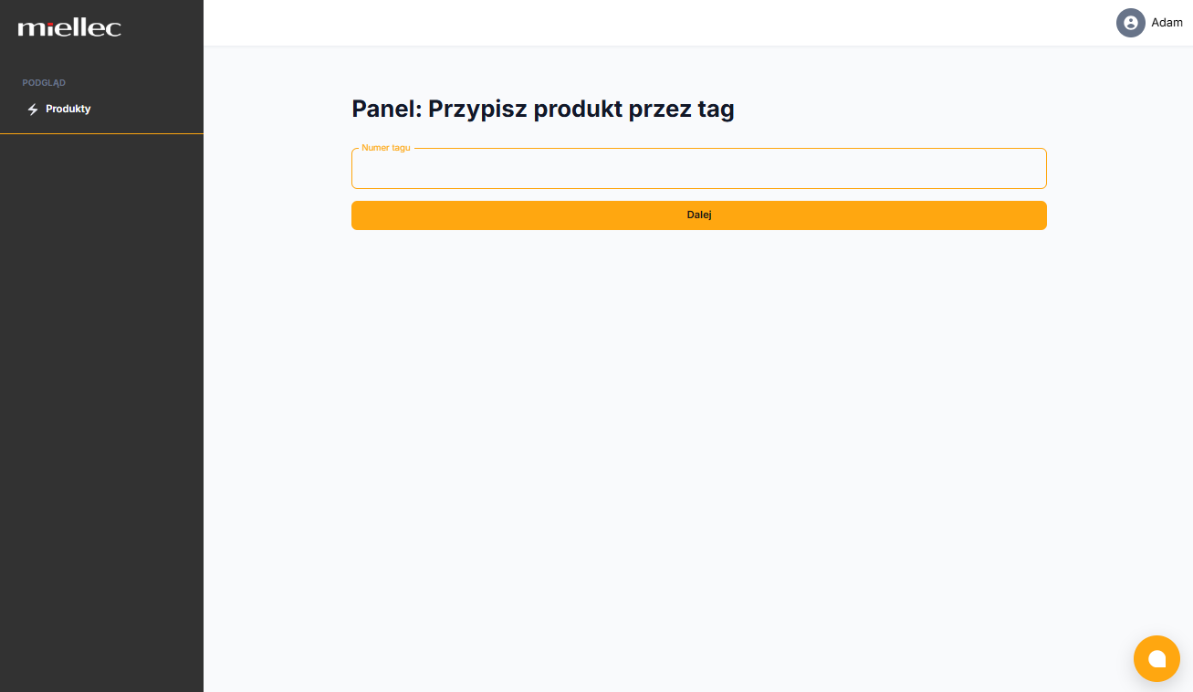
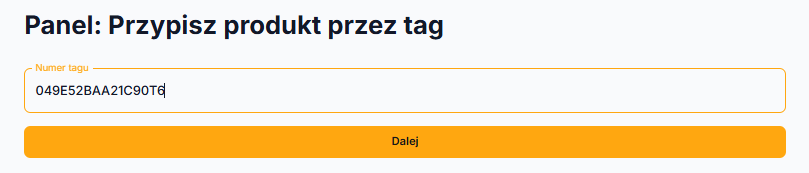
W celu przypisania produktu wprowadź numer TAG, który znajduje się na urządzeniu (prawy dolny narożnik urządzenia).
Krok 5.
Po wprowadzeniu numeru TAG, naciśnij „Dalej”.
Krok 6.
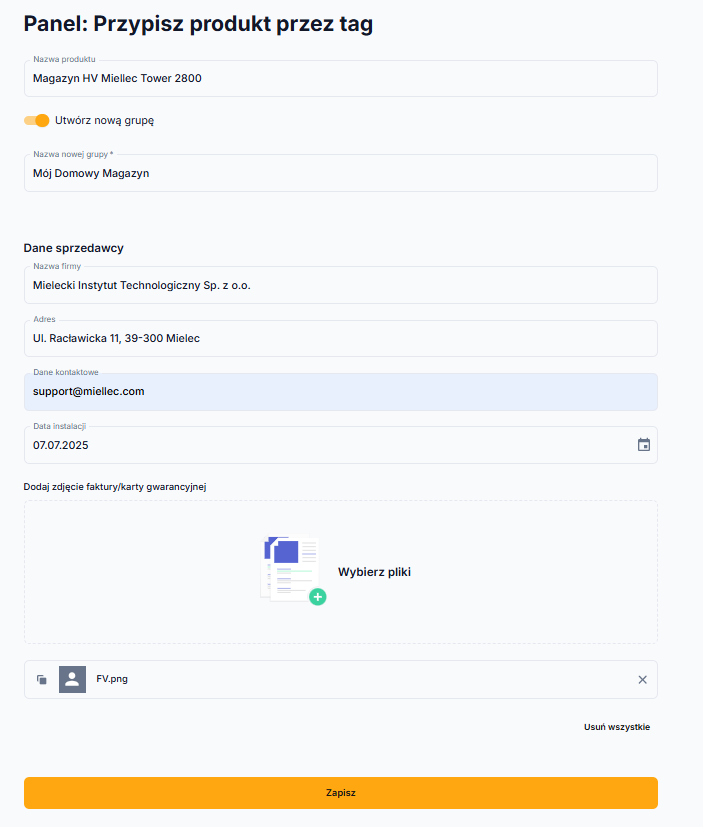
Wprowadź niezbędne dane:
- Nazwa produktu – polecamy pozostawienie oryginalnej nazwy produktu. Można również wprowadzić własną nazwę,
- Nazwa nowej grupy – W przypadku łączeniu produkty w stosy (wiele urządzeń w ramach jednej instalacji wprowadź własną nazwę instalacji) – należy nacisnąćsuwak,
- Dane sprzedawcy – dane firmy sprzedającej urządzenia,
- Dodanie zdjęcia FV / karty gwarancyjnej – zdjęcie dowodu dla procedur gwarancyjnych.
Krok 7.
Po uzupełnieniu danych naciśnij przycisk „Zapisz”.
Krok 8.
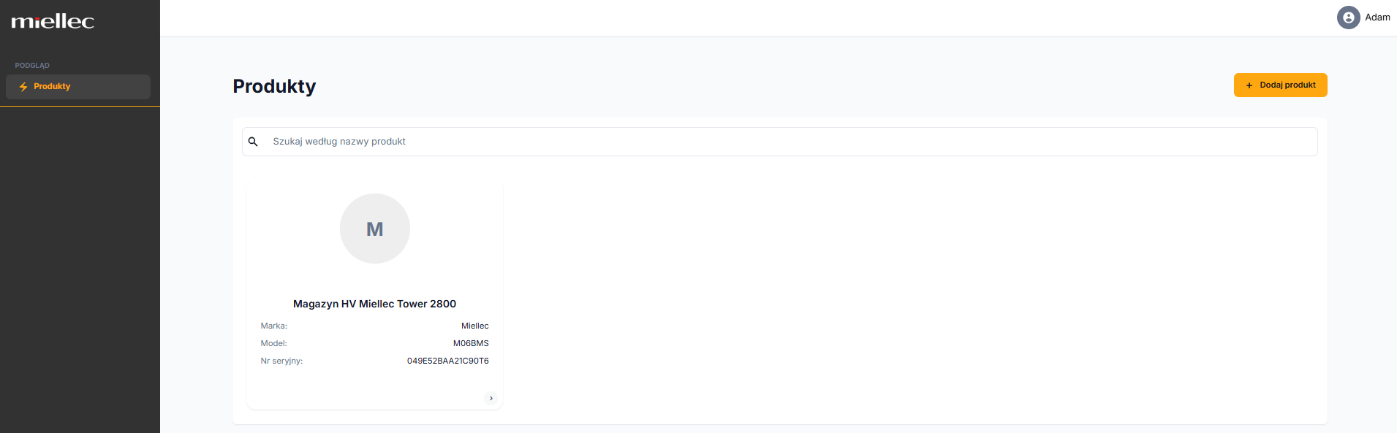
Produkt został dodany do zakładki „Produkty”.
Krok 9.
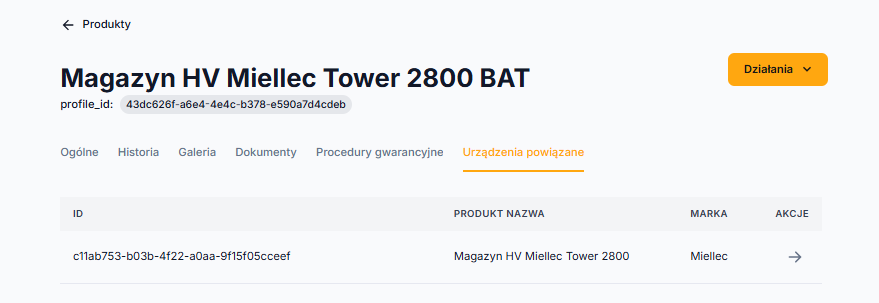
W przypadku dodania kolejnego urządzenia w ramach jednej instalacji postępuj identycznie dla kroków od 2 do 7. Na karcie pojawi się kolejny produkt oraz jego powiązanie.